
Сегодня почти любой человек, работающий на компьютере, может завести свой персональный сайт или персональный блог. К сожалению, многие такие творения имеют жалкий вид.
Всё это происходит потому, что большинство людей, пользуясь программой Microsoft Word (а я уверен, что 99% людей пользуются именно этой программой для создания текстовых документов) не знают всех тонкостей форматирования документов. В результате каждый материал имеет «эксклюзивный» вид, что не очень хорошо смотрится.
Для тех, кто на постоянной основе работает как автор с печатными или электронными издательствами не новость, что статьи принимаются в строгом соответствии с требованиями редакции. Главный редактор (редактор) не будет сидеть и переделывать за автора его «глюки», ну разве что раз-другой.
В этом материале я не буду касаться качества самого материала, подготовленного для публикации на сайте, остановлюсь только на основных принципах подготовки к публикации.
У каждой редакции свои требования к подаваемому материалу. Но в принципе они не сильно различаются. Главная фишка – это единообразие. Каждый материал (статья) должен выглядеть всегда одинаково. Это очень важно для удобства работы.
Если вы решили обзавестись своим персональным блогом или сайтом, начните с того, что научитесь делать все статьи для него по единому шаблону!
Я не утверждаю, что шаблон должен быть именно такой, как описано ниже. У каждого шаблон статьи может быть свой, но он обязательно должен быть. Это впоследствии сэкономит много времени и нервов. И еще одно: в предлагаемых ниже рекомендациях учтены требования большинства редакций, а это что-то да значит!
Готовим страницу для статьи в Microsoft Word
По умолчанию Microsoft Word имеет какие-то определённые настройки страницы. Но лучше сделать свои со следующими параметрами (они наиболее удобны для работы и соответствуют требованиям редакций):
- Формат страницы – А4 (Горизонтальное меню – Разметка страницы – Размер страницы);
- Ориентация страницы – Книжная (Горизонтальное меню – Разметка страницы – Ориентация страницы);
- Поля страницы (Горизонтальное меню – Разметка страницы – Поля – Настраиваемые поля):
— верхнее – 1 см;
— левое – 2 см;
— нижнее – 1 см;
— правое – 1 см.
Указанные параметры можно применять каждый раз, при создании нового документа Microsoft Word, а можно создать свой пользовательский стиль – раз и навсегда. Еще один способ – брать и копировать старый документ, удалив из него содержимое.

Создаем заглавие для статьи
Заглавие статьи – очень важный элемент, практически её лицо. От того, насколько удачно написано заглавие на 80% зависит, будут ли читать саму статью. Для интернета заглавие особенно важно, так как поисковые системы уделяют заглавию особое внимание.
Заглавие статьи должно соответствовать следующим критериям:
- Заглавие не должно состоять из прописных букв – Первая буква прописная, остальные строчные;
- В конце заглавия не должна ставиться точка и другие знаки препинания. Точка ставится в средине заглавия, если заглавие состоит из двух и более предложений. Единственные допустимые знаки препинания в конце заглавия – вопросительный знак, восклицательный знак и троеточие;
- Заглавие не должно выделяться курсивом или жирным текстом;
- Заглавие должно быть кратким и ёмким, максимально отражающим суть статьи и интригующим;
- Идеальный размер заглавия – не более 60 знаков (большинство поисковых систем видят только 60 символов заглавия);
- В заглавие должно быть минимум междометий, предлогов и частиц;
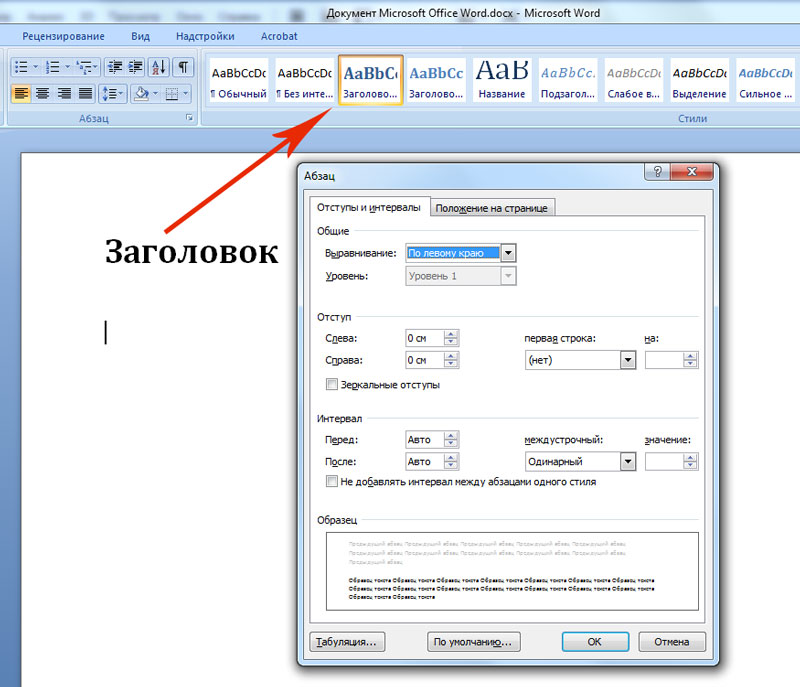
- Заглавие необходимо выделить и нажать в панели инструментов «кнопку» «Заголовок 1»
- Заглавие должно быть отформатировано следующим образом (Горизонтальное меню – Абзац — Отступы и интервалы):
— выравнивание – по левому краю;
— отступ слева – 0 см;
— отступ справа – 0 см;
— отступ первая строка – Нет;
— интервал перед – Авто;
— интервал после – Авто; - — интервал междустрочный – Одинарный.
- Заглавие необходимо выделить и преобразовать в цвет Авто (Горизонтальное меню – Цвет текста).
Создаем описание статьи
Описание статьи – это элемент характерный только для электронных СМИ. Описание статьи по сравнению с заглавием более полно раскрывает её содержание. Описание статьи вводится в специальное окно в административной панели сайта и отображается в поисковой системе — в выдаче – ниже заглавия.
Идеальный размер описания статьи – 160 знаков (большинство поисковых систем видят только 160 символов описания).
Создаем подзаголовки для статьи
Подзаголовок статьи, как и заглавие – очень важный элемент. Подзаголовок разбивает статью на части, дополняя суть заглавия. Если статья длинная – более 1500 знаков, её желательно разбить на смысловые фрагменты, начинающиеся с подзаголовков.
Подзаголовок должен соответствовать следующим критериям:
- Подзаголовок не должен состоять из прописных букв – Первая буква прописная, остальные строчные;
- В конце подзаголовка не должна ставиться точка и другие знаки препинания;
- Подзаголовок не должен выделяться курсивом или жирным текстом;
- Подзаголовок должен быть кратким и ёмким, максимально отражающим суть статьи;
- Длина подзаголовка может быть в 1,5-2,5 раза длиннее заглавия. Идеальный размер подзаголовка не более 160 знаков;
- В подзаголовке должно быть минимум междометий, предлогов и частиц;
- Подзаголовок необходимо выделить и нажать в панели инструментов «кнопку» «Заголовок 2» — «Заголовок 6». Всего существует шесть типоразмеров заголовков, которые следует использовать в соответствующей последовательности;
- Подзаголовок должен быть отформатирован следующим образом (Горизонтальное меню – Абзац):
— выравнивание – по левому краю;
— отступ слева – 0 см;
— отступ справа – 0 см;
— отступ первая строка – Нет;
— интервал перед – Авто;
— интервал после – Авто;
— интервал междустрочный – Одинарный.
Более подробно о заголовках и подзаголовках можно узнать в статье «Заглавие статьи и подзаголовки»
Создаем основной текст статьи
- Основной текст должен быть набран шрифтом Times New Roman кеглем 12 пт;
- Основной текст должен быть форматирован в панели инструментов кнопкой «Обычный»;
- В основном тексте не должно быть слов, написанных прописными буквами (за исключением аббревиатур);
- Важные места в основном тексте можно выделять полужирным начертанием;
- Длина текста должна быть не менее 500-800 знаков без пробелов, желательно 1500-2000 знаков без пробелов;
- Основной текст не должен быть длиннее 6000-8000 знаков без пробелов, иначе он становится нечитабельным. Более длинные тексты на сайте необходимо разбивать на отдельные страницы;
- Большой текст необходимо структурировать при помощи подзаголовков (в панели инструментов кнопки «Заголовок 2» — «Заголовок 6») и списков (в панели инструментов кнопки «Маркеры» и «Нумерация»);
- Основной текст должен быть разбит на абзацы;
- Основной текст должен быть выровнен по левому краю (в панели инструментов кнопка «Выровнять по левому краю»);
- Основной текст должен быть отформатирован следующим образом (Горизонтальное меню – Абзац):
— отступ слева – 0 см;
— отступ справа – 0 см;
— отступ первая строка – Отступ – 1,25 см;
— интервал перед – 0 пт;
— интервал после – 0 пт;
— интервал междустрочный – Одинарный.

- Цитаты в тексте должны быть выделены французскими кавычками («ёлочками») «». Длинные цитаты, несущие большую смысловую нагрузку должны быть вынесены в отдельный абзац, который необходимо отбить (в панели инструментов кнопка «Увеличить отступ»). Цитаты можно выделять курсивным начертанием.

Готовим иллюстрации к статье
- Текст, подготовленный для постановки на сайт, должен быть проиллюстрирован минимум одной иллюстрацией (фотографии, рисунки, графики). Без иллюстраций статья выглядит бедной и неинтересной. Если иллюстрация одна – она ставится вверху текста. Если иллюстраций много, они должны быть снабжены поясняющими подписями и расставлены в тексте в соответствии со смысловой нагрузкой;
- Иллюстрация должна по содержанию быть близкой к содержанию текста статьи;
- Иллюстрации должны быть в формате джипег JPEG (JPG; JPE);
- Название файла иллюстрации должно максимально отражать её содержание (как на примере). Поскольку мы готовим материалы для русскоязычного интернета название иллюстраций необходимо писать русскими словами в английской транслитерации. Слова в названии иллюстрации разделяются обычным тире без пробелов: Yachta-Lady-Dee.
- В названии файла иллюстрации не допускаются никакие знаки кроме букв, цифр, простого и нижнего тире. В данном случае название иллюстрации будет выглядеть так: Yachta-Lady-Dee.jpg

Готовим теги к статье
- Теги или дескрипторы – ключевые слова или ключевые фразы, которые помогают поисковым системам идентифицировать и скорее находить необходимый контент и выдавать его в поиске. Теги прописываются в специальном окне Description в административной панели сайта при постановке туда материала.
- Ключевые фразы не должны иметь в своем составе лишних междометий, предлогов и частиц. Теги во-первых, должны кратко, но точно отражать содержание материала статьи, а во-вторых, теги – это слова и фразы, которые потенциальные посетители вводят в окно поисковика при поиске информации. Поэтому идеальные теги в статье о супе с белыми грибами выглядят так: «Как сварить суп», «Как сварить суп с белыми грибами», «Как приготовить грибной суп», «Суп из белых грибов».
- В тегах не должно быть никаких знаков препинания. Запятую поисковые системы определяют как конец тега. Следовательно, слова, следующие после запятой – это уже следующий тег, поэтому правильно подготовленные и поставленные на сайт теги будут выглядеть так: Как сварить суп, Как сварить суп с белыми грибами, Как приготовить грибной суп, Суп из белых грибов

©Игорь Проваторов
Популярно о создании и продвижении сайта
— Что такое персональный сайт
— Обязательные этапы создания сайта
— Сколько должно быть сайтов или сколько может быть сайтов?
— Продвижение сайта. Что это такое и с чем его едят?
— Поведенческие факторы посетителей
— Как подготовить статью для сайта
— Заглавие статьи и подзаголовки