

Фото 1. Цветной струйный принтер Epson L1300
В дюзах печатных головок струйных принтеров часто засыхают чернила, и печать становится некачественной. Для прочистки производители предусмотрели аппаратные средства. К примеру, в фотопринтере Epson L1300 (Фото 1) два таких программных средства, которые находятся по адресу: — Устройства и принтеры – Epson L1300 series – Принтер – Настройка печати – Сервис – Прочистка печатающей головки или Технологическая прочистка чернил (Фото 2).

Фото 2. Аппаратные средства принтера для прочистки печатающей головки
Прочистка печатающей головки помогает при небольших засорах дюз, когда же это средство не действует можно прибегнуть к Технологической прочистке чернил. Это более мощное средство, но и чернил на эту операцию тратится больше.
Но бывает так, что ни первое, ни второе не помогает (и промежуточные варианты тоже). Остаётся только демонтировать печатающую головку, с последующим её замачиванием в чистящем средстве и промывкой.
Особенно часто такое случается при длительном простое принтера (свыше двух недель), при некачественных чернилах или при замене одного вида чернил на другие (например, смена сублимационных чернил на фоточернила).
Как снять и установить печатающую головку принтера Epson L1300, подробно описано в статье «Как снять печатающую головку принтера Epson L1300»
Промывка печатающей головки
И так, печатающая головка снята (Фото 3). Первым делом её необходимо протереть, чтобы она не мазалась (только нельзя протирать «зеркало» с дюзами). Особенно тщательно нужно очистить иглы, через которые поступают чернила из картриджей. Для протирки лучше всего использовать мягкую тканевую салфетку без ворса, смоченную в промывочной жидкости*.

Фото 3. Печатающая головка принтера Epson L1300
Металлический щиток, защищающий печатающую головку (крепится к ней тремя саморезами), нужно снять, промыть под проточной водой (Фото 4) и просушить.
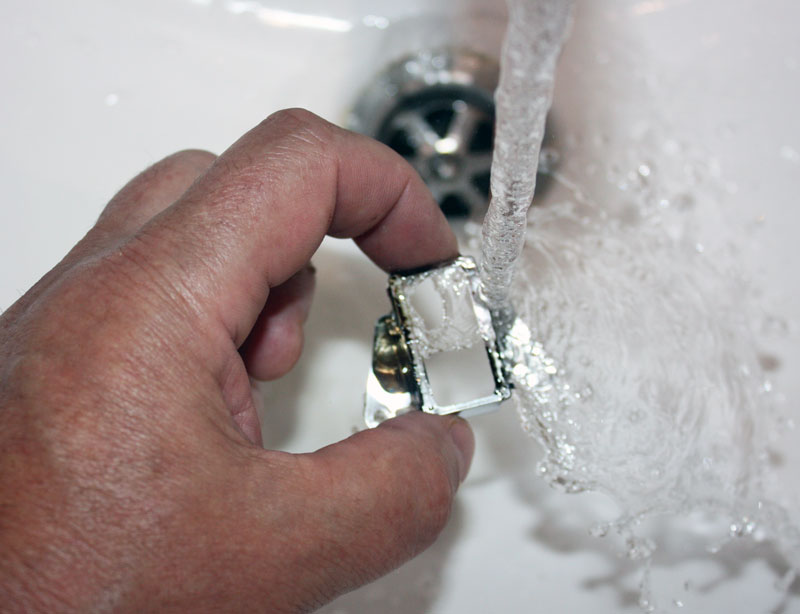
Фото 4. Промывка защитного щитка печатающей головки
*Производители чернил выпускают так же и промывочные жидкости (Фото 5). Такие жидкости бывают специальные (для определённых чернил), универсальные (для разных видов чернил). Промывочную жидкость можно приготовить самостоятельно, добавив в дистиллированную воду «Мистер Мускул» для чистки стёкол синего или зелёного цвета в пропорции 20:1. В крайнем случае, можно использовать и чистую дистиллированную воду (ни в коем случае не кипяченую).

Фото 5. Промывочная жидкость от ИнкСистем
Нужно подобрать небольшую ёмкость (хорошо подходят крышки от различных косметических средств). Главные требования к ёмкости такие: диаметр ёмкости должен быть таким, чтобы печатающая головка, положенная дюзами вниз опиралась корпусом на борта ёмкости. Глубина ёмкости должна быть такая, чтобы дюзы не касались донышка.
На дно емкости положить бумажную салфетку, сложенную в четверо. Налить промывочную жидкость, так чтобы дюзы находились ниже уровня жидкости, и оставить отмокать дюзы примерно на час (Фото 6).

Фото 6. Печатающая головка, ёмкость для промывочной жидкости
На стол положить чистую мягкую ткань, сложенную в несколько слоёв, а на неё печатающую головку дюзами вниз. Взять отрезок трубки от медицинской системы для капельницы длиной 5-7 см. Трубку надеть на 20-ти кубовый шприц (самый удобный) без иглы.
Затем надевая второй конец трубки на иглы печатающей головки откачать остатки чернил (Фото 7). Желательно начинать с желтого цвета двигаясь к черному цвету. Количество чернил каждого цвета в печатающей головке не более 1 мл.

Фото 7. Откачивание чернил из печатающей головки принтера
Шприц хорошо промыть в проточной воде и набрать дистиллированную воду (или промывочную жидкость). Положить печатающую головку на бок и вводить в каждую иглу жидкость (плавно нажимая на поршень шприца), пока из дюз начнут проступать остатки чернил (Фото 8).
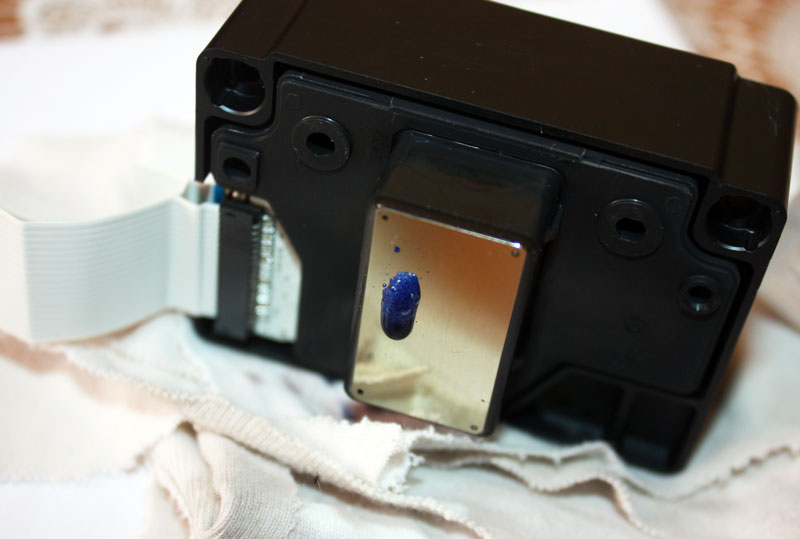
Фото 8. Промывка печатающей головки от остатков чернил
Затем опять откачать жидкость из всех игл головки. Повторять операцию до тех пор, пока жидкость, выходящая из дюз, станет чистой.
Последний раз желательно закачать в печатающую головку именно промывочную жидкость. Налить в ёмкость (предварительно помытую и с уложенной салфеткой) промывочную жидкость и уложить печатающую головку дюзами вниз. Всё это засунуть в полиэтиленовый пакет, защепить канцелярским зажимом (Фото 9). Это нужно для того, чтобы не испарялась промывочная жидкость. Оставить в таком виде печатающую головку на 2-3 часа, а еще лучше – на всю ночь.
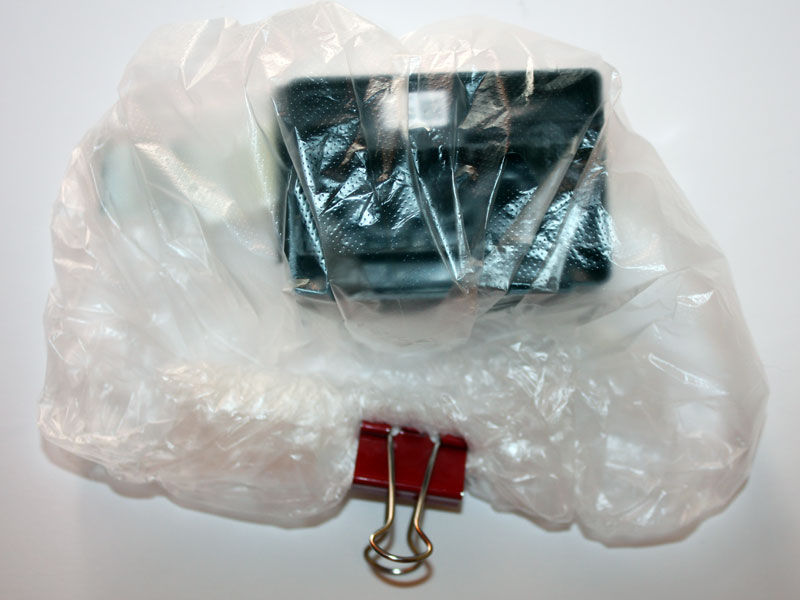
Фото 9. В таком виде оставить печатающую головку на несколько часов
Вынуть печатающую головку, протереть и просушить (в полиэтиленовом пакете собирается конденсат) и установить в принтер.
После установки произвести два цикла прочистки печатающей головки (чтобы выгнать остатки промывочной жидкости). Если дать принтеру отстояться результат печати должен быть лучше.
©Игорь Проваторов, фото автора